교육정보 현황
화면과 음성으로 알아서.
이 앱은 무엇인가요
스마트싱스 없이 폰 하나로도 모든 기능이 동작합니다. 필요하면 여러 기기를 연결해 온 가족이 함께 쓸 수 있습니다.
단독 모드
스피커·화면 기기 없이 폰 하나로. 가장 간단한 시작. (2장)
센터 모드
항상 켜 두는 기기를 집의 ‘센터’로. 부모·자녀 기기가 연결합니다. (3장)
부모 기기
센터에 연결해 현황·방송·예약을 모두 사용합니다. (3장)
자녀 기기
센터에 연결해 본인 현황만 확인합니다. (3장)
단독 모드로 시작하기
스마트싱스 없이 폰 하나로 자녀를 등록하고 확인합니다.
‘단독 모드’를 선택합니다
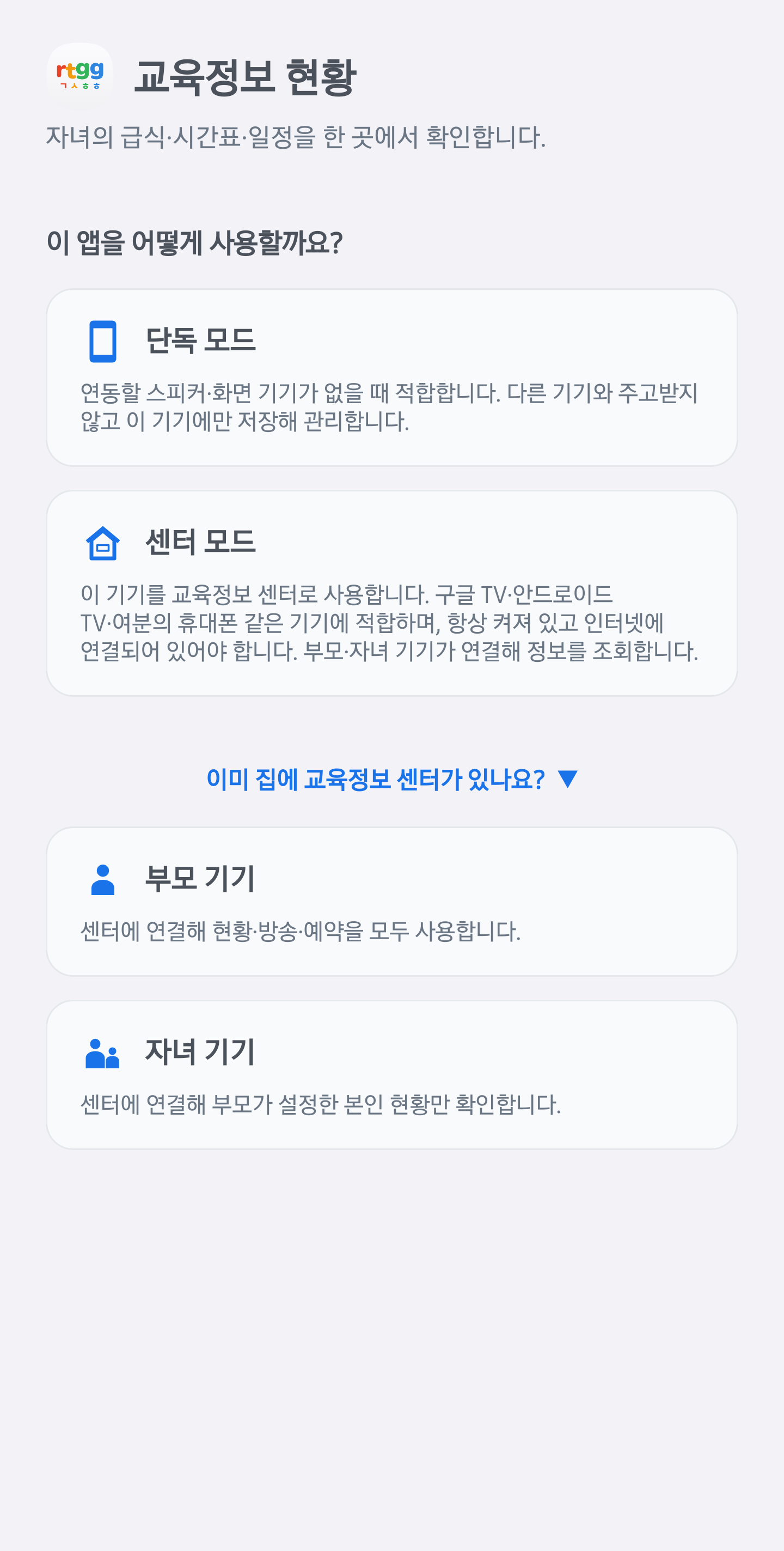
앱을 처음 열면 사용 방식을 고릅니다. 연동할 스피커·화면 기기가 없다면 단독 모드를 누릅니다.
인증키를 입력합니다
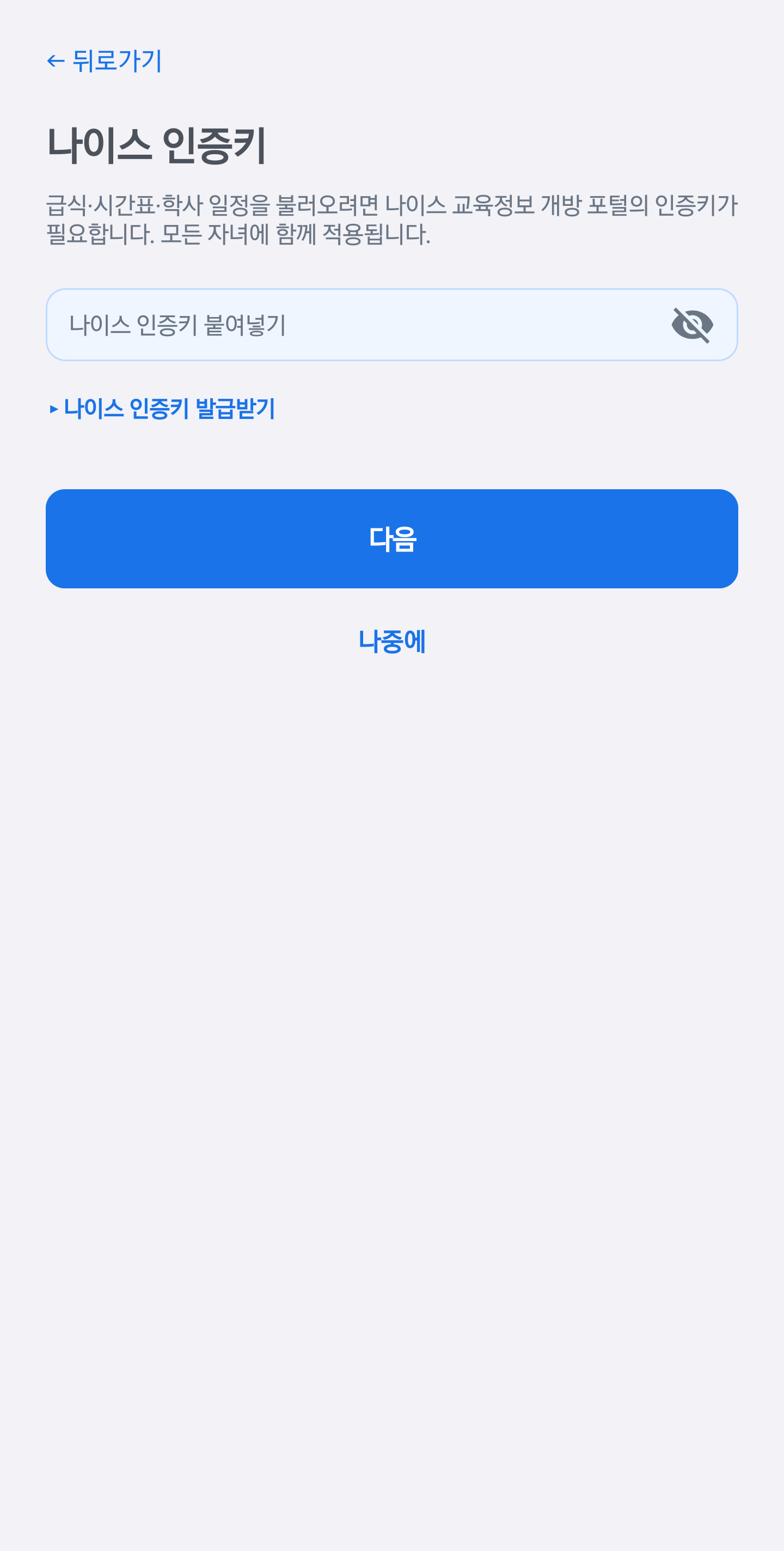
급식·시간표·학사 일정을 불러오려면 나이스 교육정보 개방 포털의 인증키가 필요합니다. 모든 자녀에 함께 적용됩니다.
학교를 검색해 자녀를 추가합니다
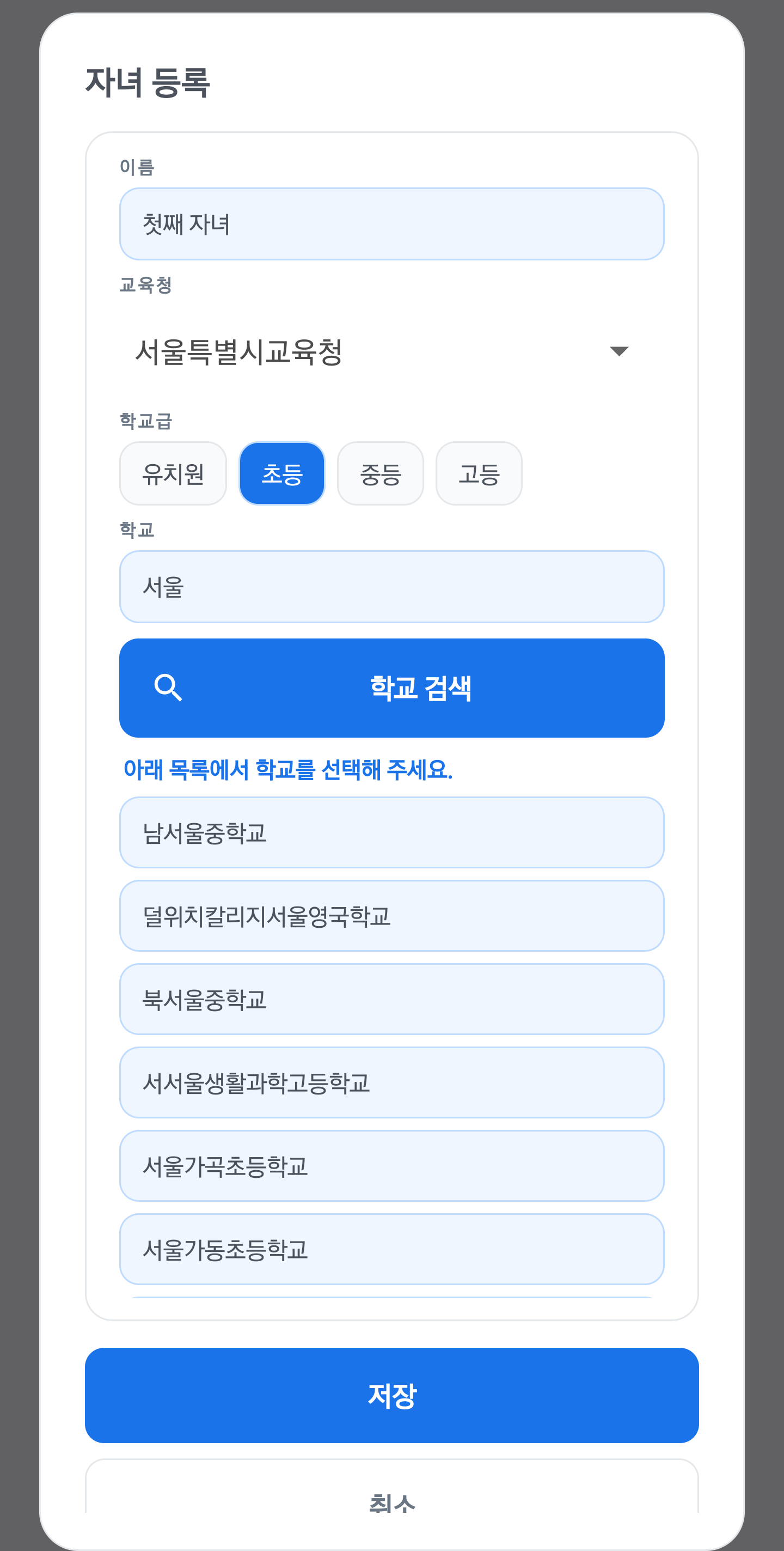
이름과 학교급을 고르고 학교명을 검색합니다. 목록에서 학교를 선택한 뒤 학년·반을 입력하고 저장합니다.
- 유치원·초·중·고를 함께 등록할 수 있습니다.
- 학교명은 줄임말로도 검색됩니다(예: 개봉초).
한 화면에서 오늘을 확인합니다
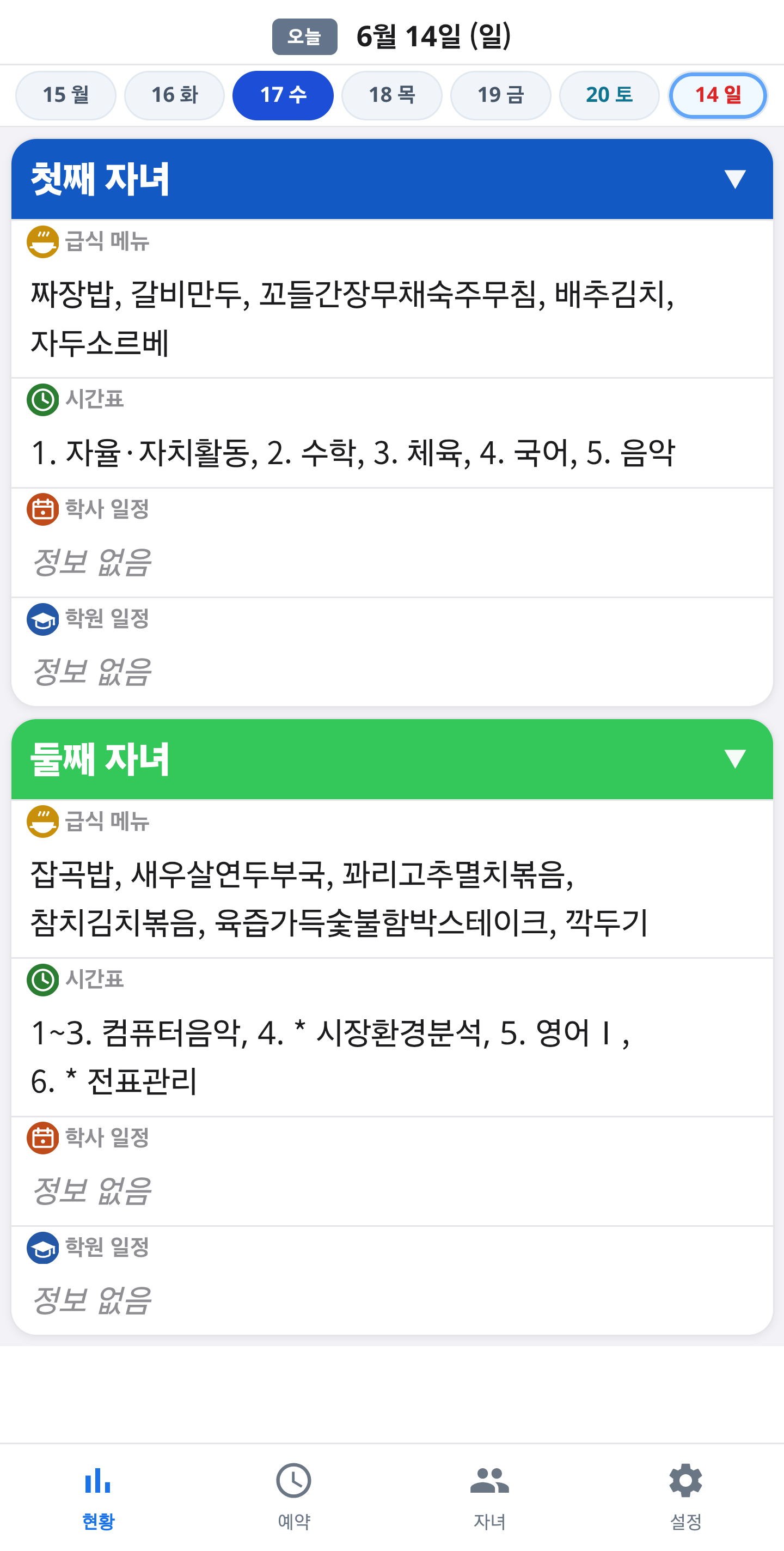
등록을 마치면 현황 탭에서 자녀별 급식·시간표·학사·학원을 한눈에 봅니다. 상단에서 날짜를 골라 다른 요일도 볼 수 있습니다.
정해진 시각에 자동으로
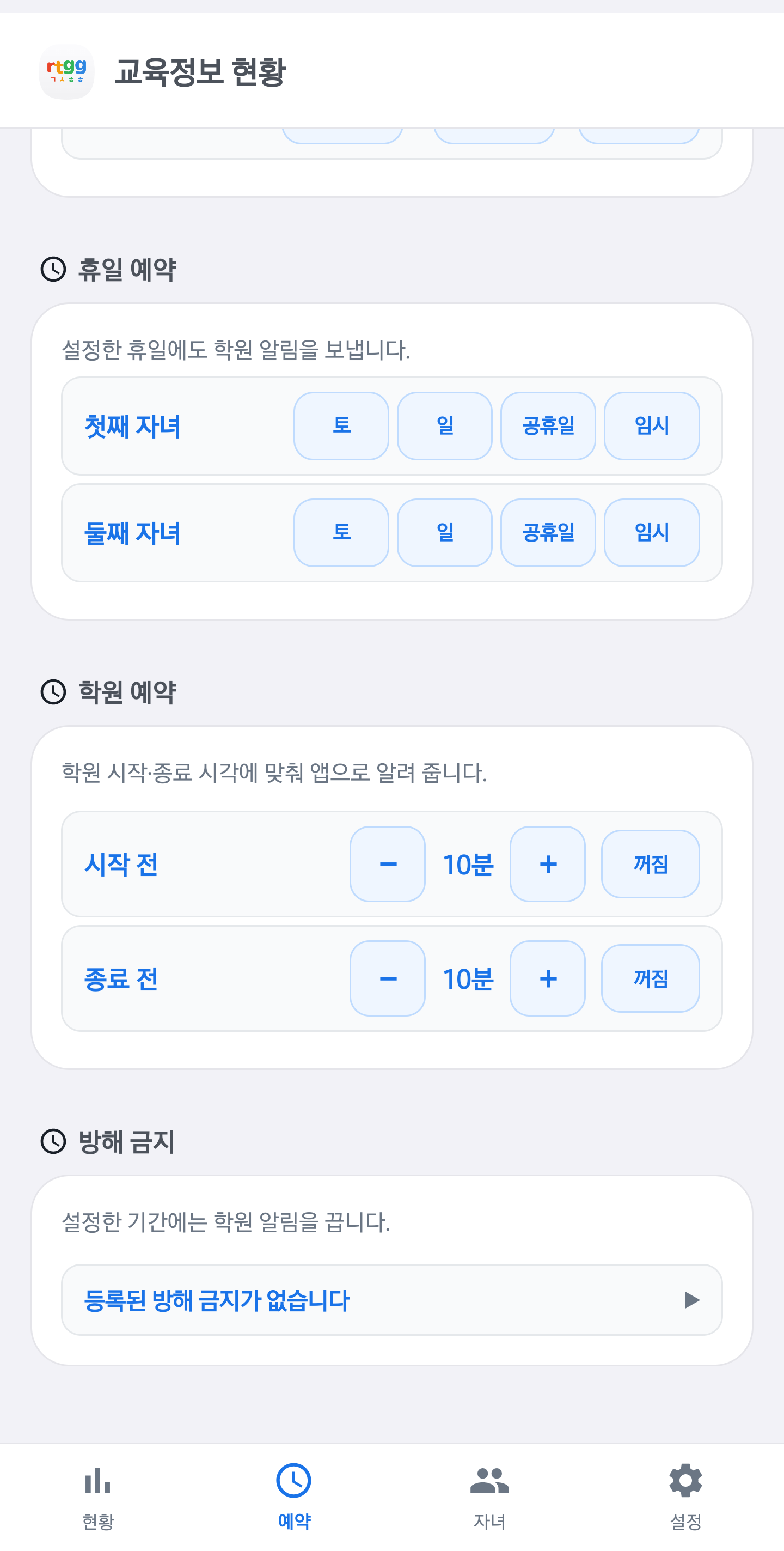
예약 탭에서 방송·화면 전송 시각과 학원 알림을 설정합니다. 자녀 탭에서는 학원 일정을 직접 등록합니다.
- 방송 예약 — 평일 정해진 시각에 음성 안내
- 화면 예약 — 정해진 시각에 화면 자동 전송
- 학원 알림 — 시작·종료 몇 분 전 알림
- 방해 금지 — 알림을 끌 날짜 지정
여러 기기로 함께 쓰기
항상 켜 두는 기기를 ‘센터’로 두면, 부모·자녀 기기가 거기에 연결해 온 가족이 함께 씁니다.
기기마다 역할을 정합니다
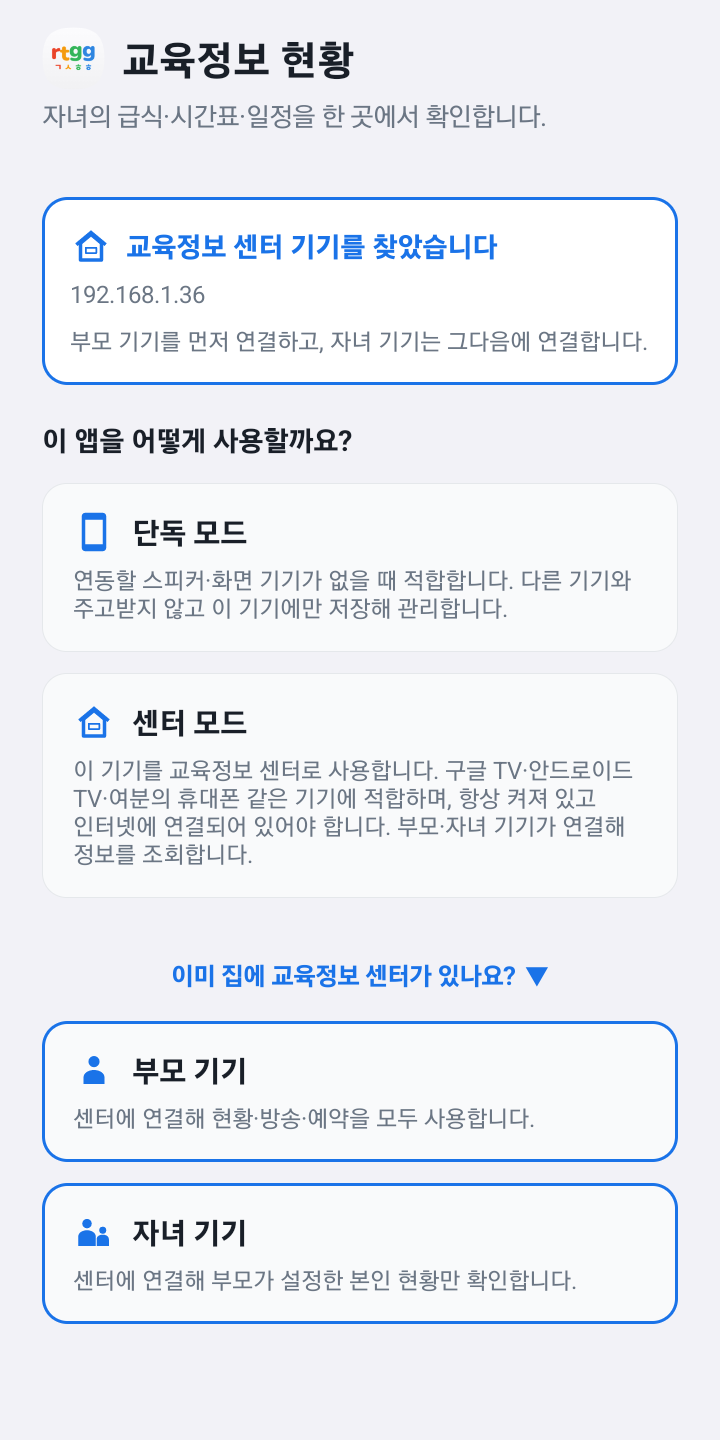
앱을 처음 열면 사용 방식을 고릅니다. 같은 와이파이에 센터가 있으면 자동으로 찾아 알려 줍니다. 센터를 먼저 정하고, 부모·자녀 기기를 연결합니다.
항상 켜 두는 기기를 센터로
구글 TV·안드로이드 TV·여분의 휴대폰처럼 늘 켜져 있고 인터넷에 연결된 기기를 센터로 설정합니다. 자녀 정보 보관과 예약 방송·화면 전송이 모두 센터에서 실행됩니다.
부모 폰을 센터에 연결합니다
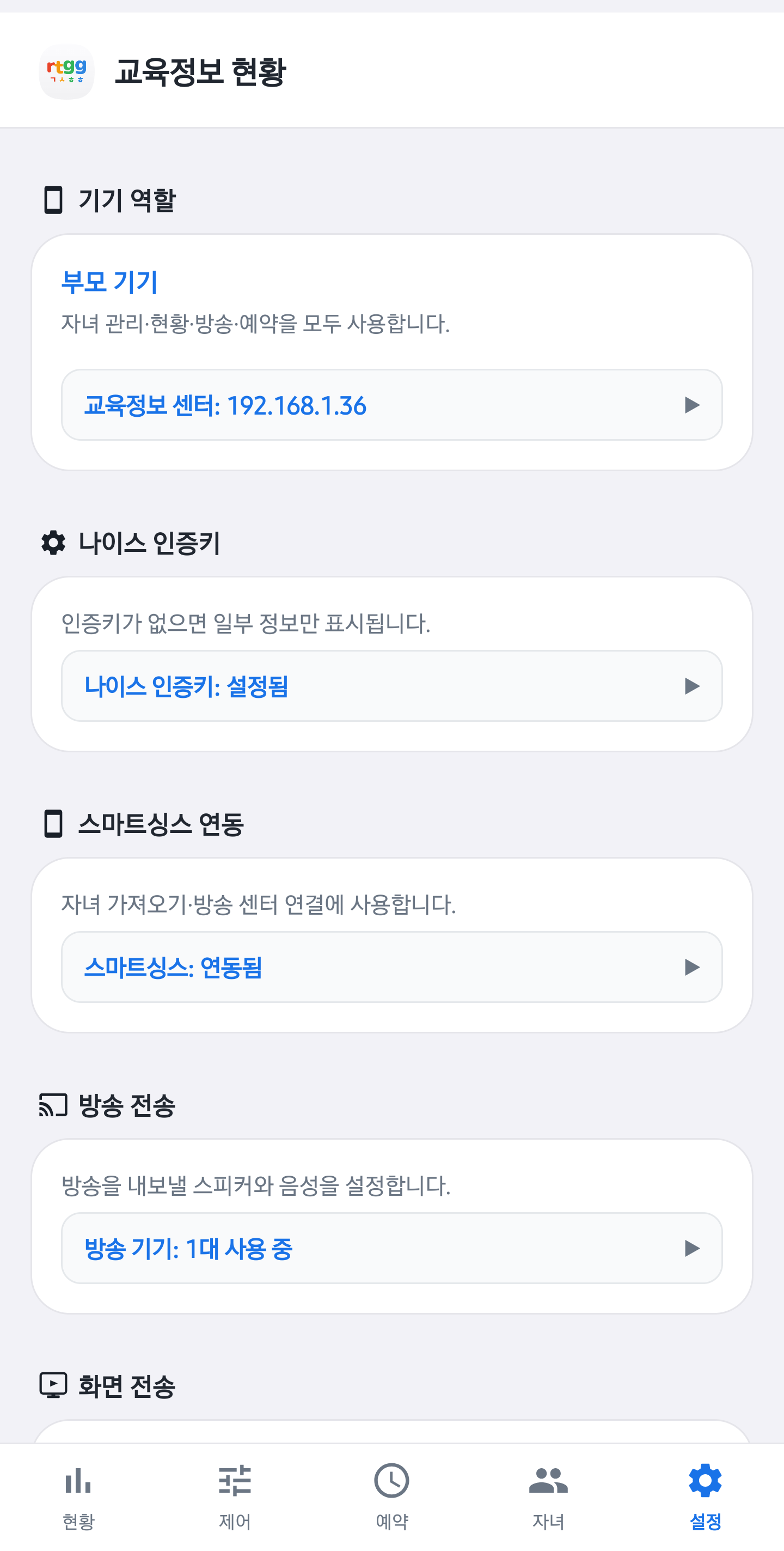
부모 폰은 부모 기기로 연결해 현황·방송·예약을 모두 사용합니다. 나이스 인증키, 스마트싱스 연동, 방송 스피커도 부모 기기에서 설정합니다.
자녀 폰은 본인 현황만
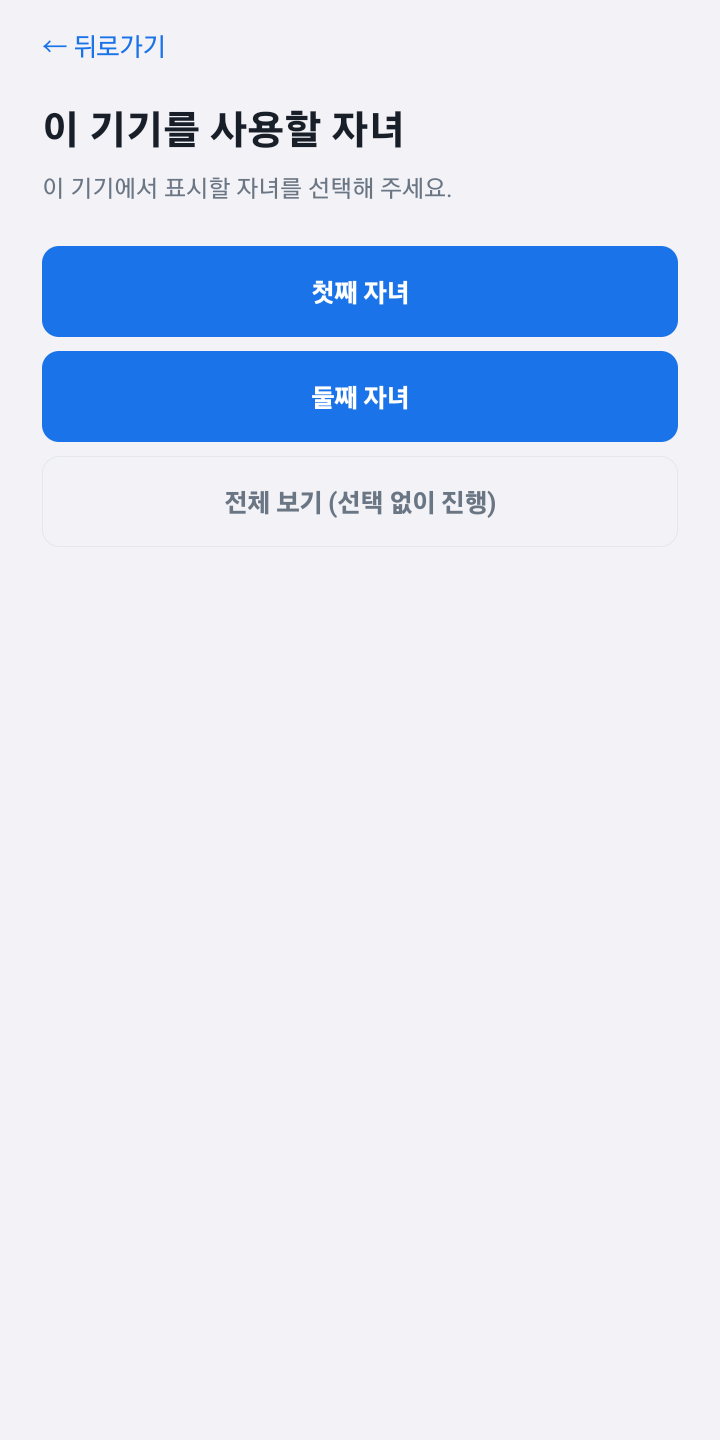
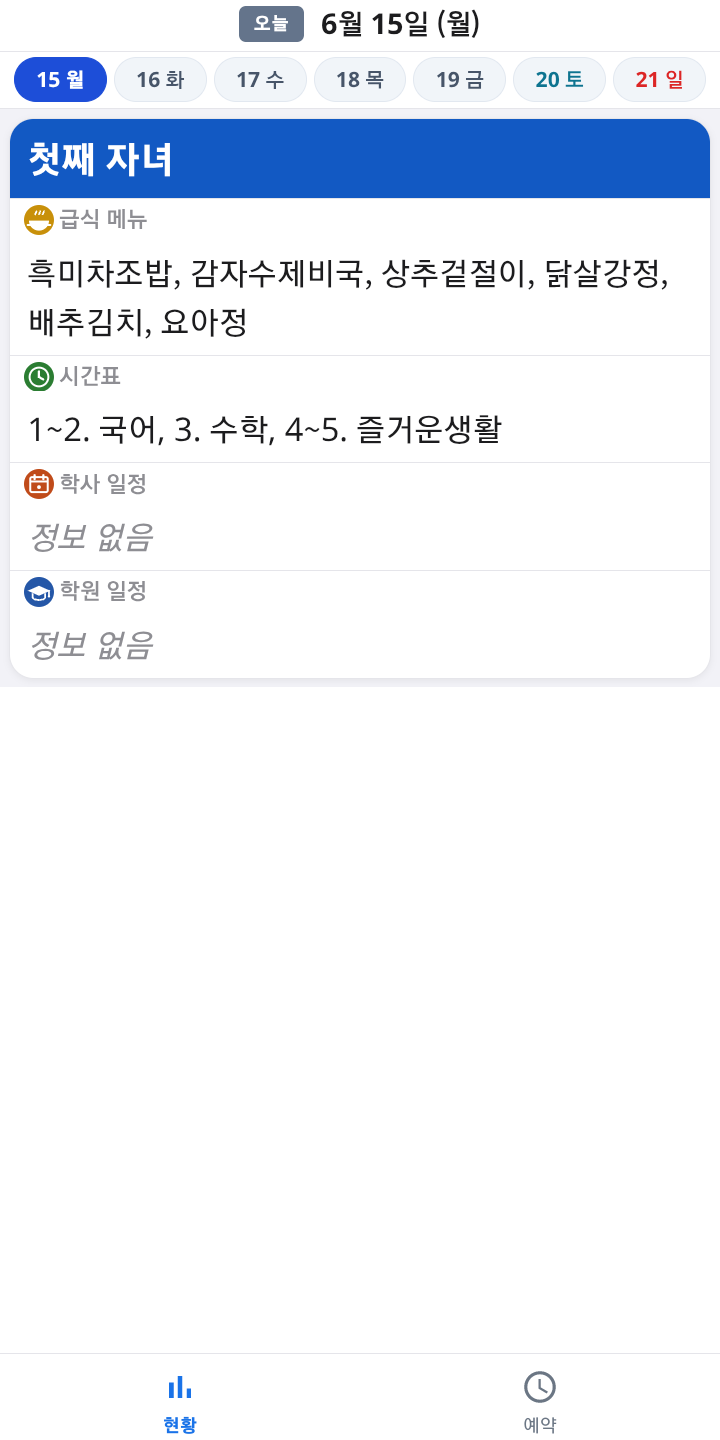
자녀 폰은 자녀 기기로 연결하고, 이 기기에서 볼 자녀를 고릅니다. 선택한 자녀의 현황만 보이고, 설정은 바꿀 수 없어 아이가 보기에 알맞습니다.
음성으로 방송하기
정해진 시각이나 버튼 한 번으로, 집 안 스피커가 오늘의 급식·시간표·학원을 읽어 줍니다. 아이가 폰을 보지 않아도 들립니다.
방송할 스피커를 고릅니다
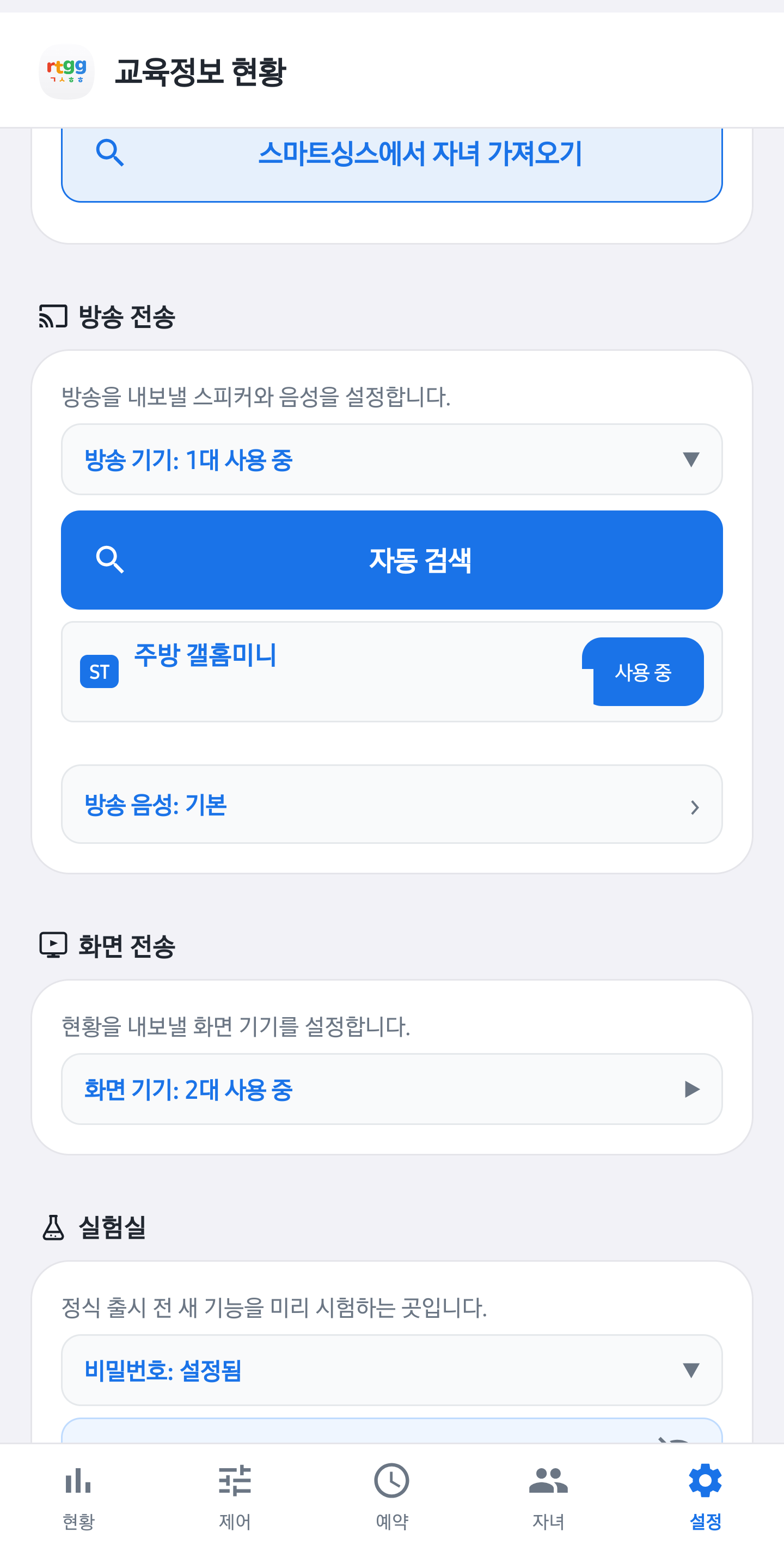
설정 탭의 ‘방송 전송’에서 자동 검색을 누르면 집 안 스피커를 찾아 줍니다. 방송할 스피커를 눌러 ‘사용 중’으로 두면 되고, 여러 대를 함께 쓸 수도 있습니다. ‘방송 음성’에서 안내 목소리도 고릅니다.
버튼 한 번으로 방송합니다
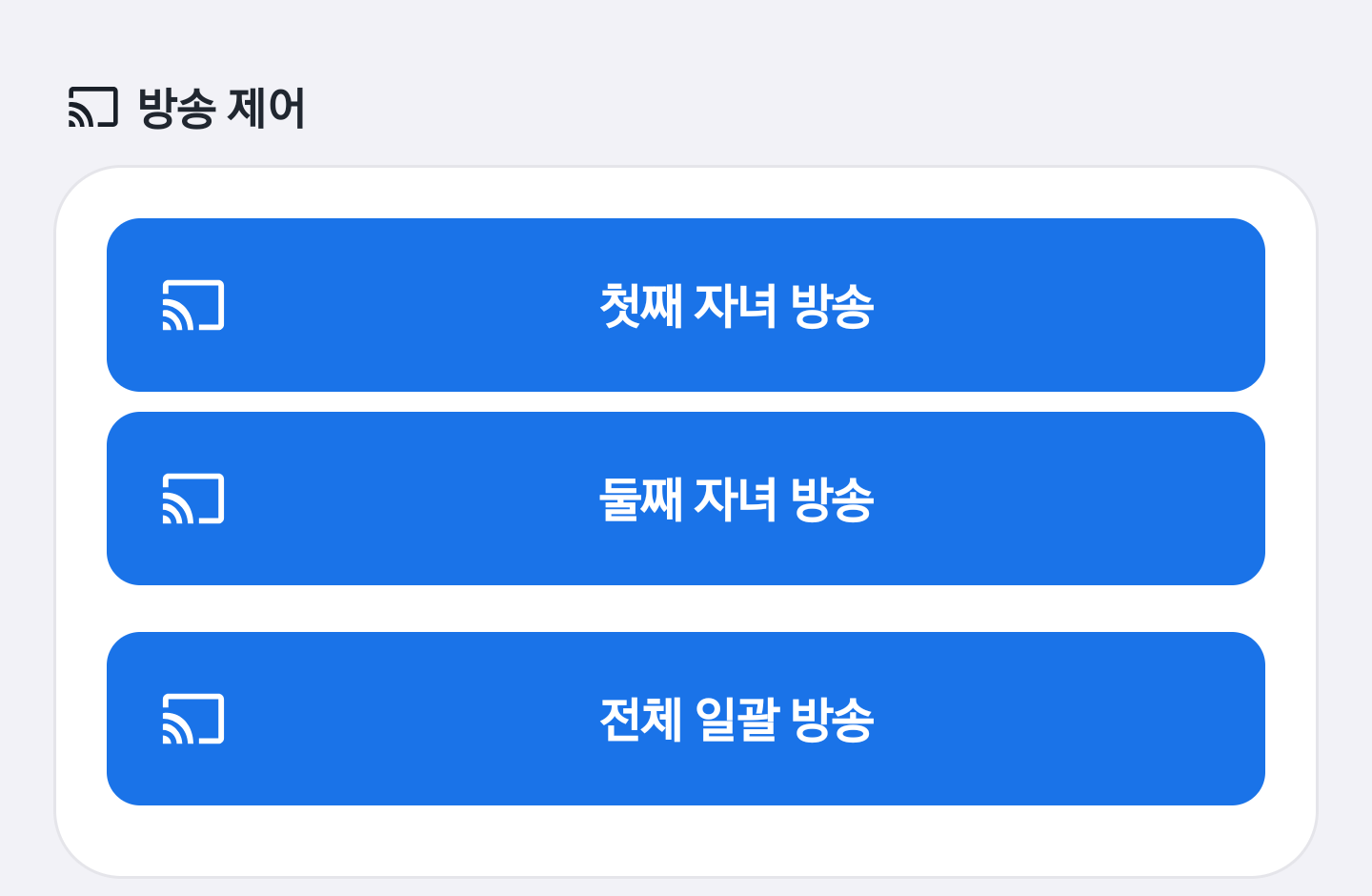
제어 탭의 ‘방송 제어’에서 자녀별로 방송하거나, ‘전체 일괄 방송’으로 한 번에 내보냅니다.
아침마다 알아서 방송합니다
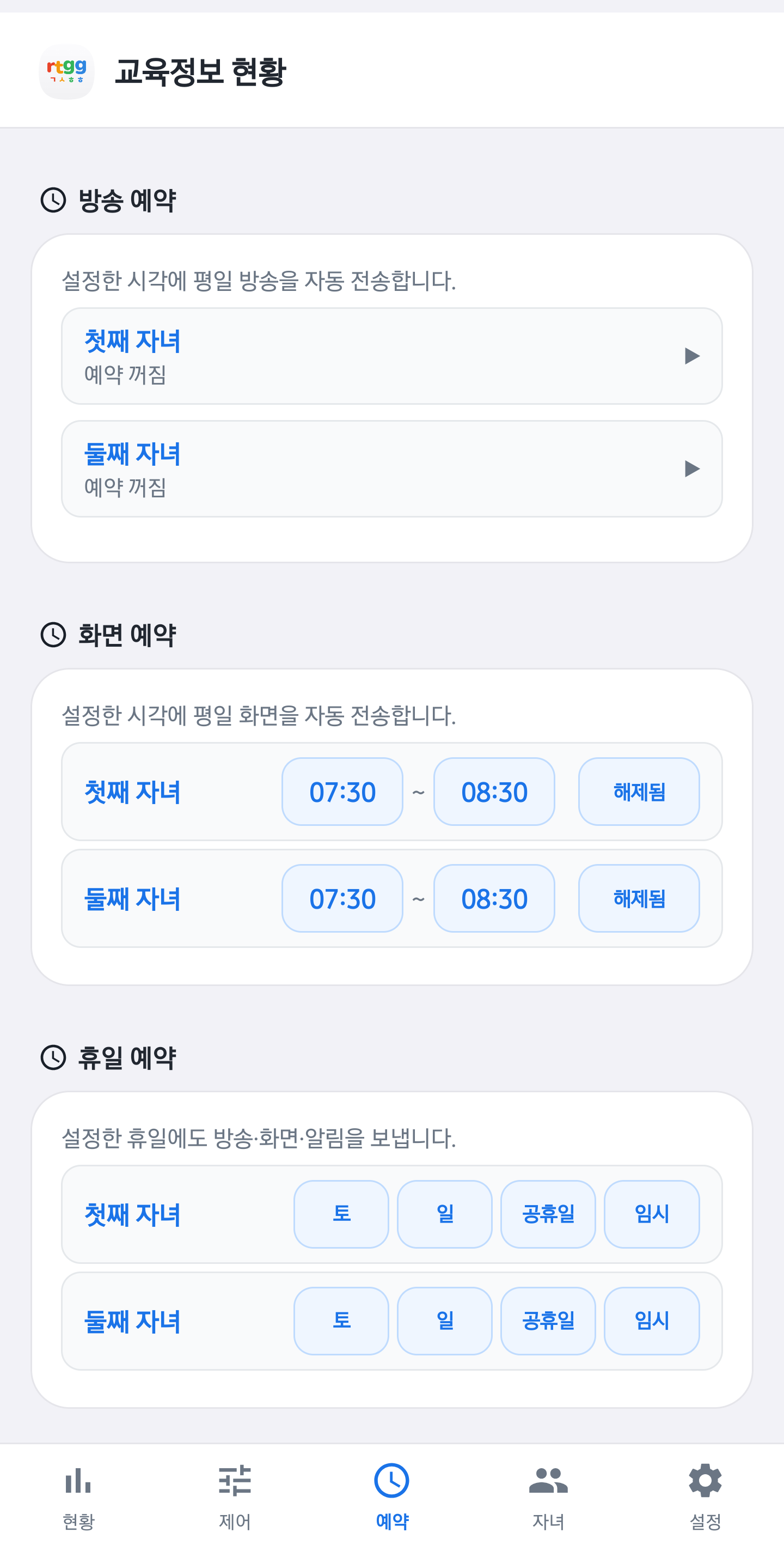
예약 탭에서 자녀별로 방송 시각을 켜 두면, 평일 정해진 시각에 자동으로 방송합니다.
거실 화면에 띄우기
구글 Nest Hub 같은 스마트 디스플레이나 TV에 자녀 현황을 ‘우리 집 현황판’처럼 띄울 수 있습니다.
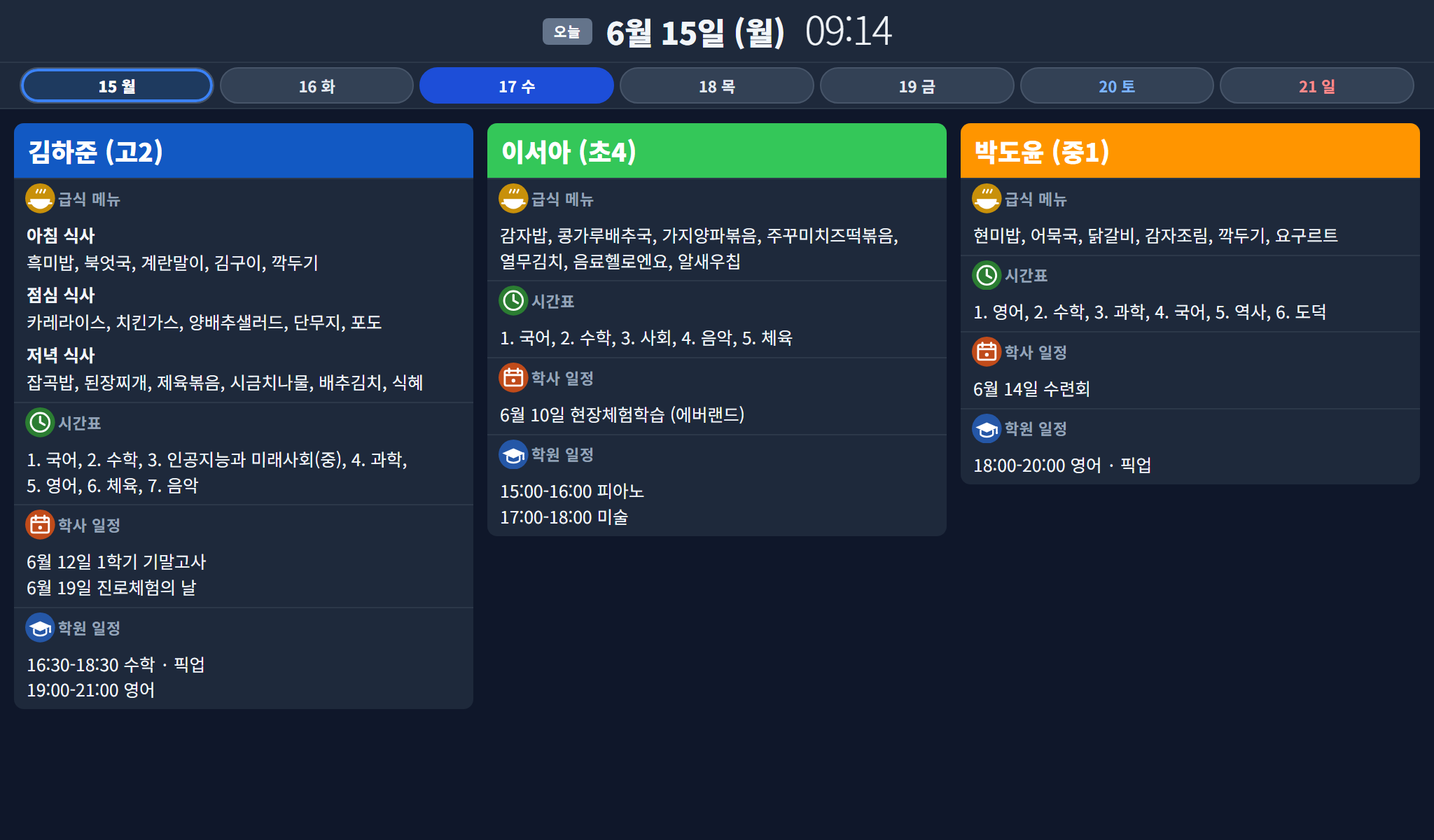 Nest Hub · 스마트 디스플레이
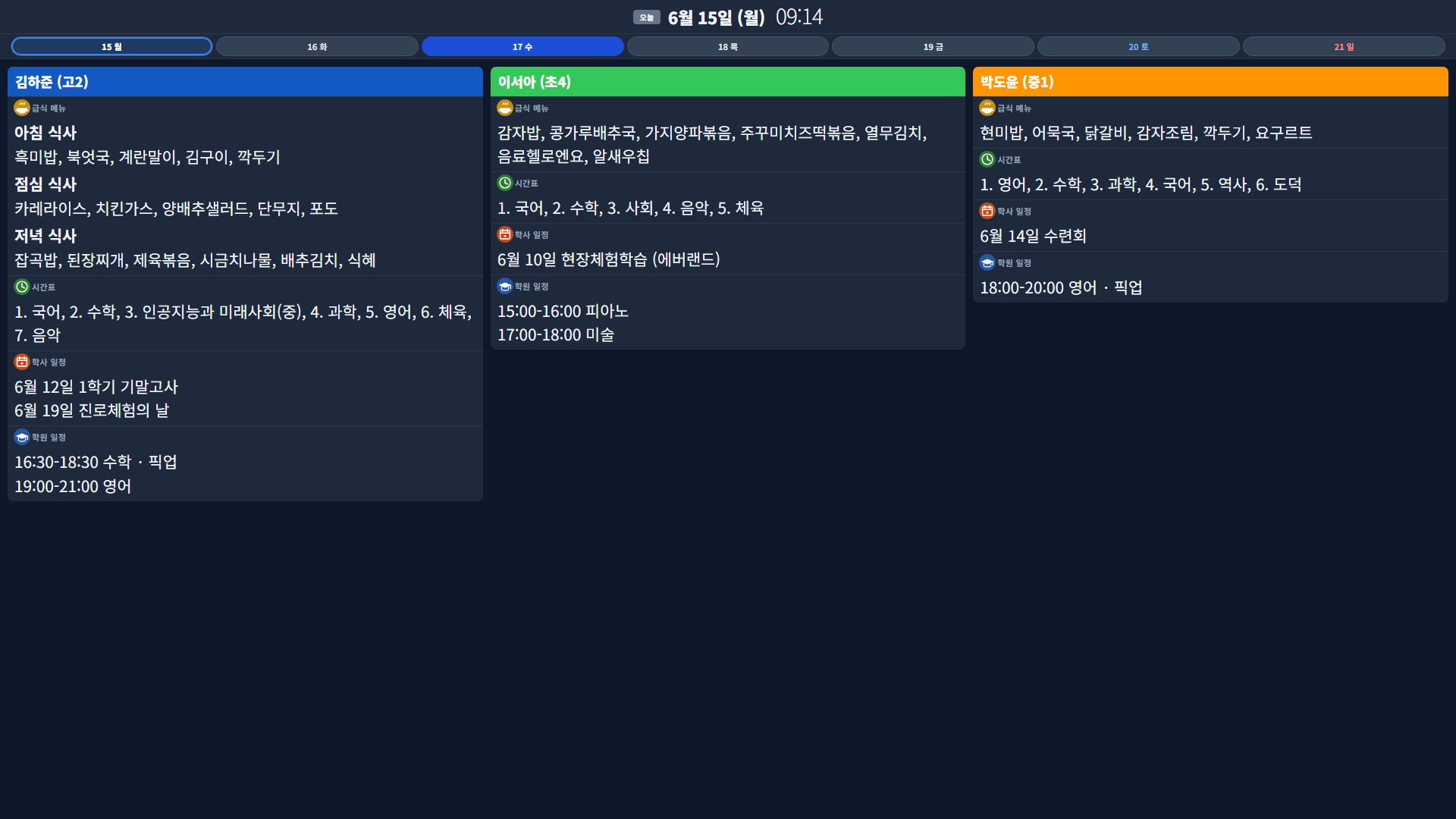 TV · 큰 화면
자녀별 급식·시간표·학사 일정·학원이 한 화면에 나란히 정리됩니다. 자녀가 많아도 화면 크기에 맞춰 자동으로 배치되어, 온 가족이 지나가며 한눈에 확인합니다.
띄울 화면을 등록합니다
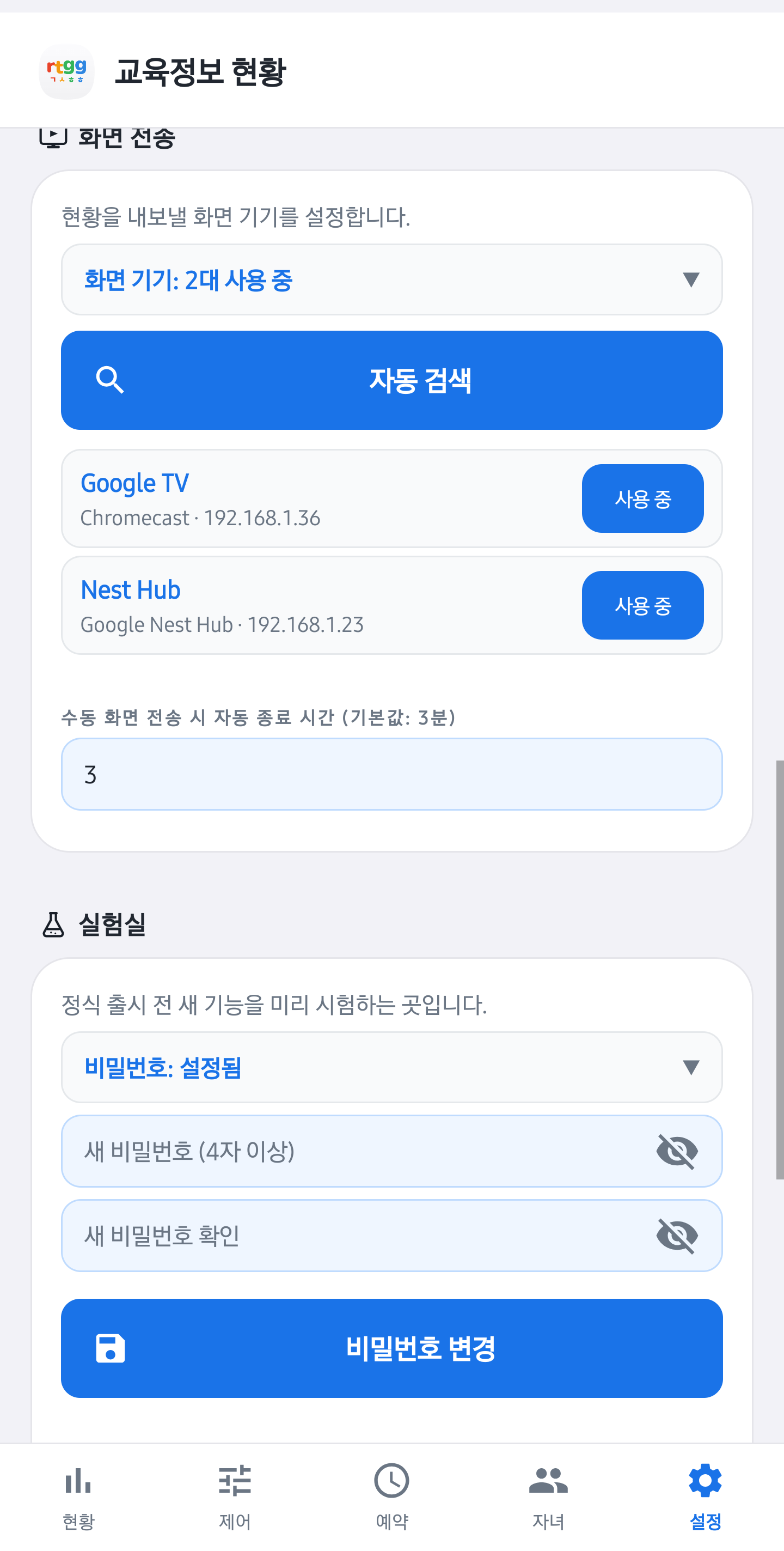
설정 탭의 ‘화면 전송’에서 자동 검색을 누르면 집 안의 Nest Hub·Chromecast·TV를 찾아 줍니다. 띄울 화면을 눌러 ‘사용 중’으로 두면 되고, 여러 대를 함께 쓸 수도 있습니다.
직접 또는 예약으로 띄웁니다
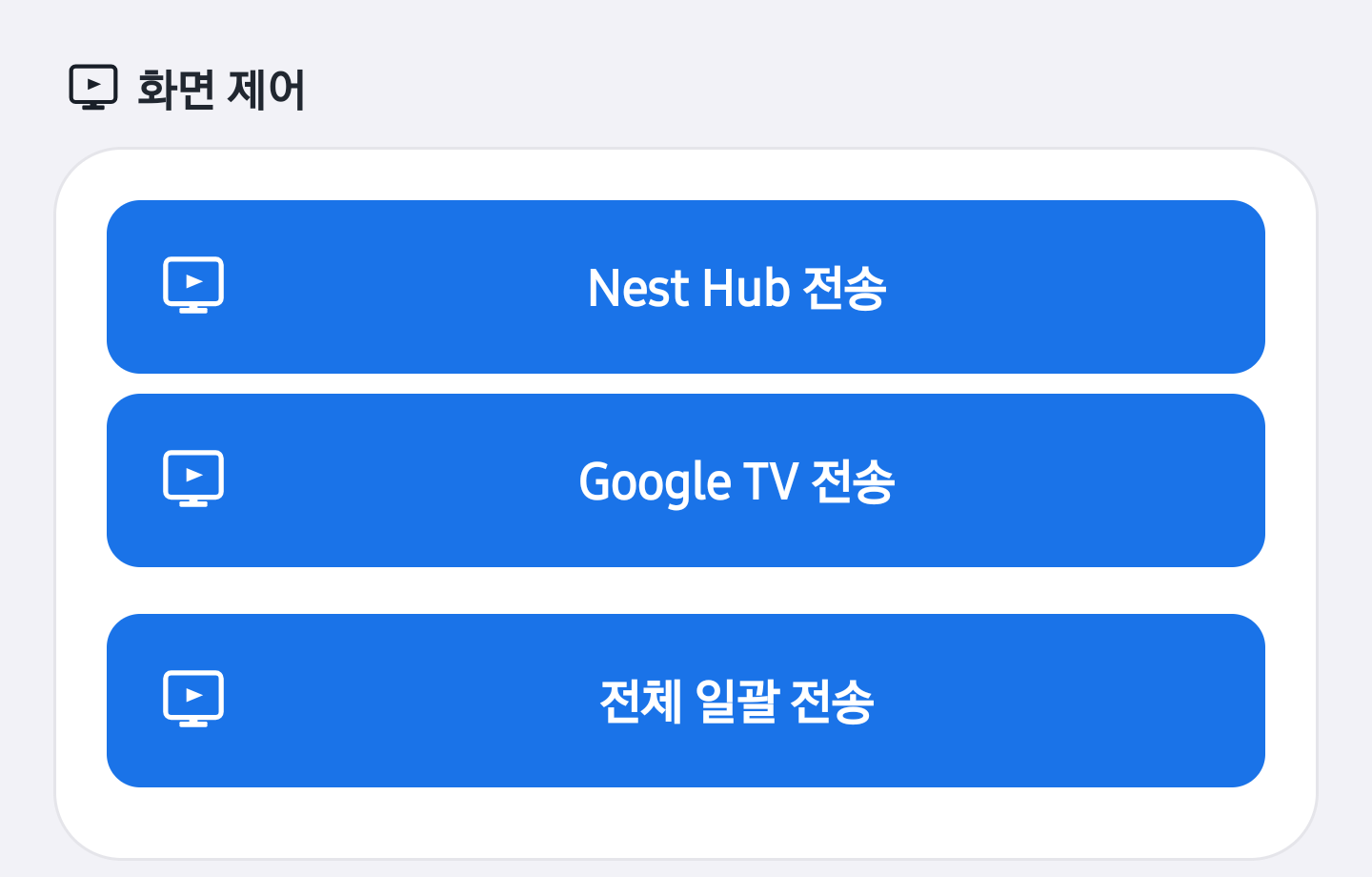
제어 탭의 ‘화면 제어’에서 Nest Hub·TV로 바로 보내거나, 등록된 화면에 한꺼번에 전송합니다. 예약 탭에서 시각을 정해 두면 평일 그 시각에 자동으로 뜹니다.
워치로 손목에서
갤럭시 워치 같은 Wear OS 워치에서 오늘의 급식·시간표·학원을 손목에서 바로 확인합니다.
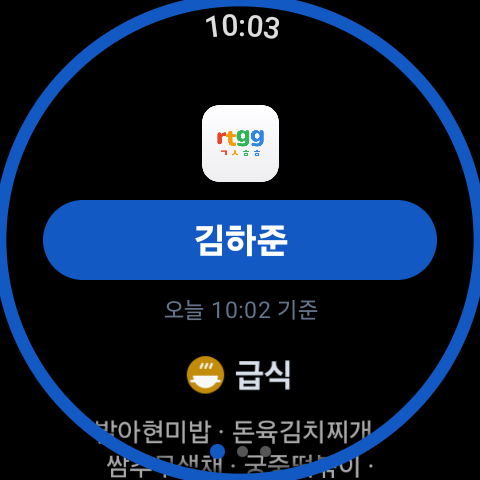
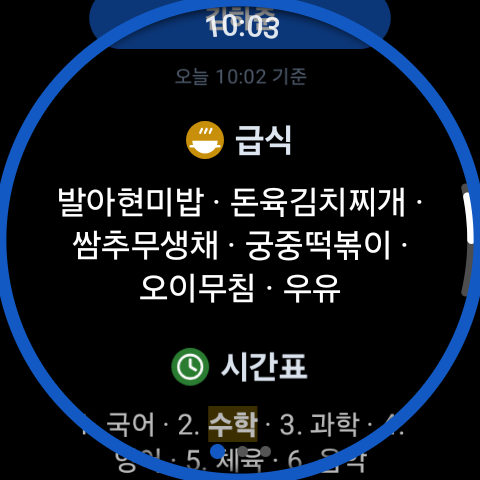
자녀를 고르면 그 자녀의 오늘 정보가 한 화면에 이어집니다. 위아래로 넘기며 급식·시간표·학원을 확인하고, 방송에서 강조한 단어는 형광펜으로 표시됩니다.